
Calculadora
Despliega la ventana de la calculadora en la barra inferior de la interfaz para realizar múltiples operaciones en los elementos de tu composición.
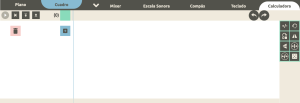
En la interfaz de la calculadora distinguimos los siguientes controles:
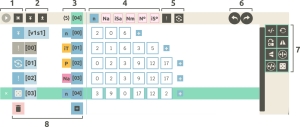
- La reproducción y reinicio de la fila seleccionada.
- La importación y exportación de elementos.
- La cantidad de operaciones realizadas (entre paréntesis) y el número de la operación.
- Los posibles elementos para asignar a la fila. Puedes cambiarlos pinchando sobre ellos (no se considera una operación).
- Las operaciones de «forzar» y «convertir».
- Deshacer y rehacer.
- Más operaciones para realizar.
- El botón para borrar todas las operaciones realizadas hasta el momento, y el botón para añadir una nueva fila.
Además, en cada fila y de izquierda a derecha, observamos: el símbolo de la operación realizada, a qué fila se le realizó la operación, el elemento asignado a la fila, el número de la operación, las casillas con los números de los elementos, y el símbolo + para añadir una nueva casilla:

NOTA 1: cuando la fila tiene asignado el elemento iS, a la primera casilla se le pone el borde rosa, y corresponde al iS entre el 0 y la nota de salida.
NOTA 2: es posible que debido a las operaciones, en algunas filas haya resultados con números negativos. Estos valores no son posibles en elementos como las Notas, los iT o los Pulsos, así que se realizará un ajuste en cada caso al exportarlo a la app. Experimenta con ello para familiarizarte con este tipo de ajustes y entender la lógica detrás de cada uno de ellos.
LA IMPORTACIÓN Y EXPORTACIÓN DE ELEMENTOS
Para importar elementos de tu composición a la calculadora, selecciona un segmento de una voz, o toda una voz, y clica el botón de importar  . Aparece entonces la siguiente tabla de opciones:
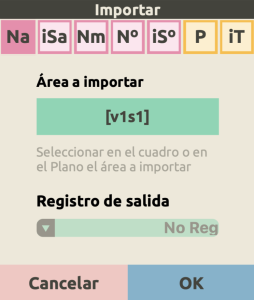
Deberás seleccionar primero en la fila superior el elemento a importar. En el área a importar la app te recuerda de qué voz (v) y/o qué segmento (s) provienen los elementos importados. Dependiendo del elemento a importar, aparecen al final de la tabla distintas opciones para ajustar.
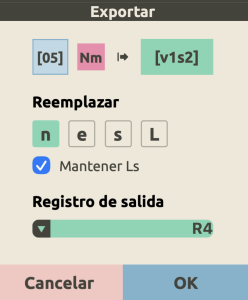
Por último, para exportar una fila de elementos de la calculadora a tu composición, primero selecciona la fila deseada. Comprueba que la fila en cuestión tiene asignado el elemento al que quieres exportar la secuencia (puedes verlo en la propia fila). Después selecciona un segmento de una voz o toda la voz, y clica el botón de exportar  . Se abrirá la tabla de exportación, con distintas opciones según el elemento exportado:
A través de la calculadora es posible realizar interesantes operaciones a los elementos de tu composición para generar distintas transformaciones. En la línea superior tienes los botones de las siguientes operaciones:
 Forzar: modifica el tipo de elemento de la fila, realizando ajustes según la naturaleza del nuevo elemento.
 Convertir: dentro de la misma dimensión, cambia entre elemento de posición a elemento de distancia y viceversa (Na a iSa, P a iT, y viceversa).
En la cuadrícula de la derecha, puedes aplicar el resto de operaciones:
 Suma/Resta: suma o resta (añadiendo delante un -) un mismo valor a todos los elementos de la fila.
 Rotación: mueve los valores de las casillas hacia la izquierda, tantas veces como indiques.
 Repetición: repite las veces que necesites la fila deseada.
 Reflejo horizontal: cambia de sentido las casillas de la fila (de derecha a izquierda).
 Reflejo vertical: invierte el contorno dibujado por los números de la fila. Tienes que definir el número que actuará como eje.
 Concatenar: junta dos filas seguidas. Tienes que indicar qué fila quieres añadir.
 Extraer sucesión: extrae o separa las casillas de una fila. Observa las 3 opciones posibles.
 Aleatorio: en esta operación existen tres posibles variantes:
- Min-max: esta opción es independiente de los valores de la fila, y sirve para generar nuevas sucesiones de manera aleatoria. Tienes que indicar el valor mínimo y máximo posibles, y luego definir cuántas casillas tendrá la sucesión.
- Colección: utiliza los valores de la fila como elementos de una colección de elementos a utilizar. Luego define cuántas casillas tendrá la sucesión, y se generará una fila utilizando únicamente los valores de la colección, de la cantidad de casillas indicada.
- Barajar: cambia de sitio aleatoriamente los valores de las distintas casillas. La cantidad de casillas se mantiene respecto a la fila inicial.