
Edición de segmentos y operaciones rápidas
Los segmentos son unidades que forman la idea musical. Dentro de ellos están las sucesiones de elementos de las dos dimensiones perfectamente sincronizadas. Puedes escoger qué elementos se visualizan dentro del segmento, y realizar distintas operaciones como crear, unir, dividir, borrar, copiar, pegar, repetir, limpiar, poner nombre a tus segmentos y realizar operaciones rápidas.
- Los segmentos en el cuadro
- Los segmentos en el plano
- ¿Cómo crear / unir / dividir / borrar / copiar y pegar / repetir / limpiar / nombrar los segmentos?
- Las operaciones rápidas
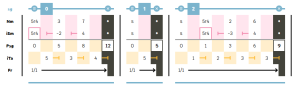
Los segmentos vacíos no tienen elementos (aparece una s de silencio o una e de elemento indefinido, en la línea de Nm, iSm, Na e iSa), pero a medida que se introducen, el tamaño del segmento va aumentando paulatinamente. Los elementos de las dos dimensiones están perfectamente alineados (cada nota con su pulso), así como los de cada voz.
Puedes superponer segmentos en tantas voces como quieras:
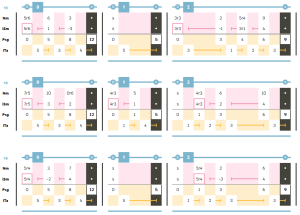
En el cuadro, la casilla de la longitud del segmento se encuentra al final de la fila de los Pulsos del segmento (Psg), en la columna vertical negra, e indica la cantidad de pulsaciones del segmento. Puedes modificar su longitud cambiando el número de Pulsos de esta casilla.
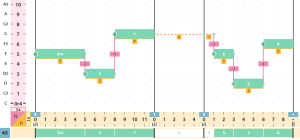
En el plano, el eje horizontal representa los pulsos definidos en cada segmento y el eje vertical la colección de notas. El espacio definido por cada segmento está delimitado entre 2 barras verticales negras.
Puedes modificar la longitud del segmento arrastrando a izquierda o derecha el punto (o el número 0) que está debajo del signo positivo al final del segmento.
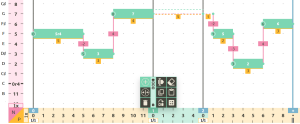
Cuando abres una composición nueva hay un segmento ya creado de una longitud de 12 pulsos y con unos elementos escogidos. Puedes crear más segmentos tanto a la izquierda como a la derecha del segmento inicial.
-
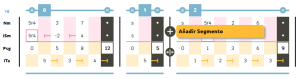
- Cuadro: coloca el cursor en uno de los dos bordes del segmento, aparecerá un botón con un signo positivo
 , pica en él y crea un nuevo segmento de longitud 1.
- Cuadro: coloca el cursor en uno de los dos bordes del segmento, aparecerá un botón con un signo positivo
-
- Plano: Pincha en la casilla azul del número del segmento, y en el desplegable selecciona :
- Plano: Pincha en la casilla azul del número del segmento, y en el desplegable selecciona
-
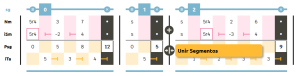
- Cuadro: busca la línea que separa dos segmentos adyacentes y pica en el botón
 : los dos segmentos se unen convirtiéndose en uno.
- Cuadro: busca la línea que separa dos segmentos adyacentes y pica en el botón
-
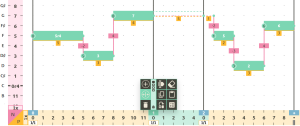
- Plano: Pincha en la casilla azul del número del segmento, y en el desplegable selecciona el botón :
- Plano: Pincha en la casilla azul del número del segmento, y en el desplegable selecciona el botón
-
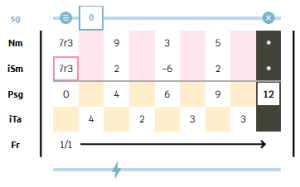
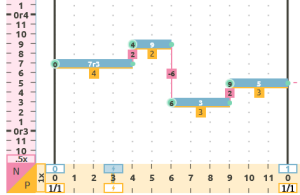
- Cuadro: busca y clica el icono azul del rayo en la línea azul inferior del segmento, alineándote verticalmente debajo de algún Pulso escogido en la composición.
-
- Plano: busca y clica el icono azul del rayo encima de cualquier Pulso de la línea horizontal de la dimensión temporal.
-
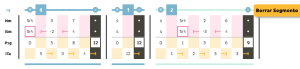
- Cuadro: Clica la x en la esquina superior derecha del segmento.
-
- Plano: Pincha en la casilla azul del número del segmento, y en el desplegable selecciona
 :
:
- Plano: Pincha en la casilla azul del número del segmento, y en el desplegable selecciona
-
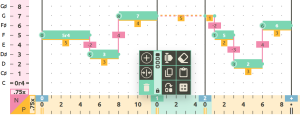
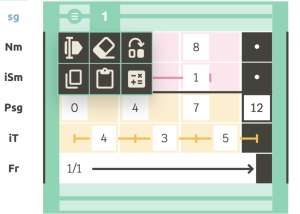
- Cuadro: Clica en el menú desplegable en la esquina superior izquierda del segmento y selecciona el botón de copiar
 . Posteriormente vuelve a clicar el mismo menú desplegable de cualquier otro segmento (de la misma voz o de otra voz diferente) y selecciona el botón de pegar
  . Aparece entonces una tabla de opciones donde podrás seleccionar qué elementos quieres pegar del segmento copiado:
- Cuadro: Clica en el menú desplegable en la esquina superior izquierda del segmento y selecciona el botón de copiar
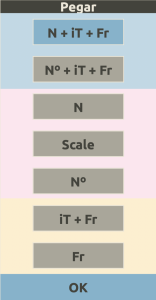
-
- Plano: Sigue el mismo procedimiento que en el cuadro, pinchando en el número del segmento para acceder al menú desplegable.
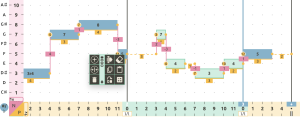
Accede al menú desplegable del segmento (cuadro: botón arriba a la izquierda, plano: botón del número del segmento), y selecciona el botón de repetir  . Puedes elegir la cantidad de repeticiones, y si reemplazan el contenido de los segmentos existentes o si son nuevos segmentos añadidos a la composición (insertar).
Accede al menú desplegable del segmento (cuadro: botón arriba a la izquierda, plano: botón del número del segmento), y selecciona el botón  . Se vaciará el contenido del segmento.
Accede al menú desplegable del segmento (cuadro: botón arriba a la izquierda, plano: botón del número del segmento), y selecciona el botón  . Introduce un nombre para tu segmento. Tiene que haber introducida una sucesión de mínimo 3 elementos para que se visualice óptimamente. Puedes poner diferentes nombres a segmentos simultáneos de distintas voces.
Clica en el menú desplegable del segmento y selecciona el botón  . A continuación aparece el panel de las operaciones rápidas:
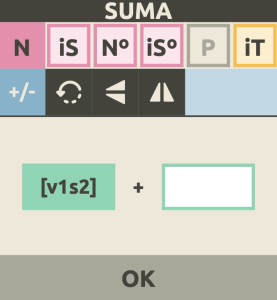
- Primero selecciona un elemento de la fila superior: N, iS, Nº, iSº o iT.
- A continuación elige el tipo de operación a aplicar en la fila justo debajo: suma/resta
 , rotación
  , reflejo vertical
  , o reflejo horizontal
  .
.
- El recuadro verde es un recordatorio abreviado de la voz y el segmento al que estás aplicando la operación.
- Cada elemento y operación ofrecen distintas opciones que puedes ajustar en el recuadro/desplegable/casilla que aparece.
- Dale al ok cuando ya esté lista la operación para ejecutarla.
NOTA: En la operación de suma/resta , introduce el signo menos junto a la cantidad a restar, en el recuadro blanco.
Las operaciones rápidas también pueden aplicarse a toda una voz con varios segmentos, o a todas las voces de un mismo segmento, accediendo al botón de operaciones rápidas desde los distintos menús desplegables.