
Escalas
En la app tienes la posibilidad de utilizar escalas, que aportarán una sonoridad determinada a tu composición. La escala es una colección de Notas escogidas dentro de las 12 notas de un registro (en TET 12). Una escala puede tener hasta 12 N escogidas. Sus Notas pasan a llamarse grados (Nº), y reciben una nueva numeración desde el número 0. La estructura escalar se corresponde a los iS entre las Notas escogidas y es como su ADN, diferenciándola del resto de escalas.
- La ventana de las escalas sonoras
- El listado de escalas
- La edición de escalas sonoras
- Añadir escalas a la composición
LA VENTANA DE LAS ESCALAS SONORAS
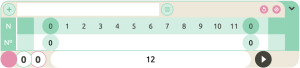
Cuando despliegas la ventana en la barra inferior a la derecha, aparece:

- la pestaña para desplegar el listado de escalas.
- la fila donde aparecerá la sucesión de escalas introducidas en la composición. Aunque no se haya introducido aún una escala, por defecto se utiliza la escala cromática.
- el contador de +PS y LgC: Las escalas sonoras son independientes del cuadro o plano, por lo que tienes que comprobar y ajustar el contador de Pulsos Sonoros o pulsos con escalas (+PS), y la longitud de la composición (LgC), ya que pueden tener valores diferentes. La app rellena automáticamente los pulsos del final de la composición que aún no tienen escala asignada, con la última escala añadida.
- el editor de escalas, donde podrás rotar, transportar, modificar, crear, y guardar escalas propias.
Cuando pinchas la pestaña de arriba a la izquierda, se despliega el listado de escalas:

Los dos botones superiores de la izquierda con una corona, activan/desactivan las escalas de Nuzic (botón con el fondo amarillo) y tus escalas creadas y guardadas (fondo azul).
Puedes navegar por el listado para ver las distintas escalas. Al principio de cada escala hay un botón con una corona. Si lo pinchas se desplegarán todas las posibles rotaciones de esa escala madre. A continuación aparece un gráfico que representa su estructura escalar. Por último puedes reproducirlas en el botón de la derecha.
También puedes cambiar el TET en la casilla superior central para explorar otras sonoridades de escalas.
Desde el editor podrás crear y guardar nuevas escalas, y también modificar la rotación y/o la transposición de las escalas del listado.
Para crear una nueva escala pincha en el botón del editor (verde con un lápiz) y se te abrirá un panel de edición:
Selecciona con el ratón las Notas que desees para tu escala. Puedes escucharla en el botón de reproducción, y deshacer tu selección de Notas en el botón  . Para guardarla pincha
  , y para introducirla en tu composición
  . También puedes modificarla en los dos círculos con un número 0 de abajo a la izquierda
 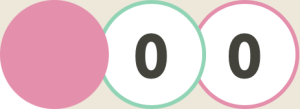 : el primer círculo con el borde verde corresponde a la rotación de la escala, y el círculo de al lado con el borde rosa corresponde a la transposición (la primera Nota de la escala). El círculo con el fondo rosa de la izquierda del todo se rellenará con una letra cuando la escala haya sido introducida en la composición. Si quieres borrar las modificaciones de rotación y transposición, pulsa el botón
  .
.
Para modificar una escala del listado de escalas de la izquierda, simplemente pínchala una vez con tu ratón y pasará al editor de escalas. Sigue los pasos anteriores para modificarla e introducirla en tu composición.
Puedes también editar las escalas ya introducidas en la composición pinchando sobre ellas abajo en la ventana de escalas, o arriba en la barra de configuración de la dimensión sonora:

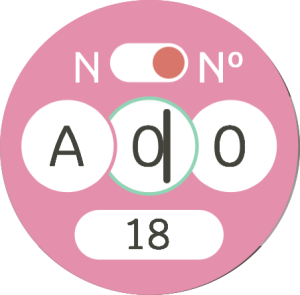
Se abrirá entonces un panel circular para editar la letra de la escala, la rotación, transposición, y duración de la escala:
AÑADIR ESCALAS A LA COMPOSICIÓN
Hay varios caminos para agregar escalas a tu composición:
- el más rápido consiste en hacer doble clic en cualquier escala del listado. Cuando una escala es añadida, en el listado es nombrada con una letra, en orden de introducción. Es la letra con la que se identificará esa escala y sus rotaciones.
- desde el editor ya hemos visto en el apartado anterior que también puedes agregarla con el botón
- entre escala y escala de la sucesión introducida, aparece un signo + para añadir nuevamente en el lugar que se desee. También aparecen x de fondo rojo para eliminarlas.